vbox虚拟机下载相关简介:
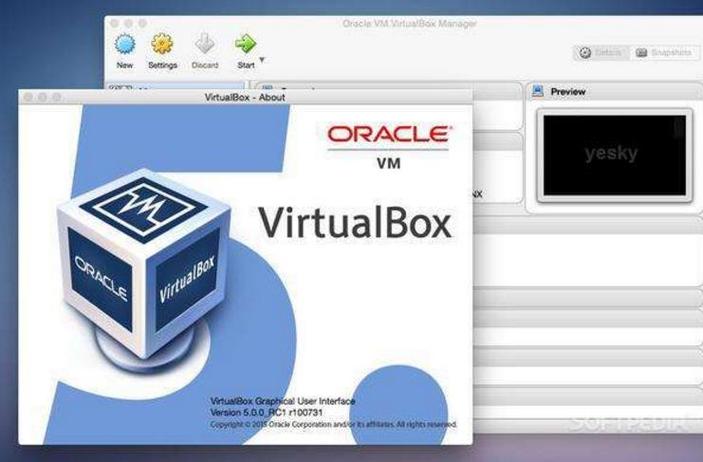
VirtualBox(简称VBox)是一款由Oracle公司开发的免费开源虚拟机软件,广泛兼容Windows、Linux、macOS等主流操作系统作为宿主机环境。该软件运用虚拟化技术,能够在宿主机上模拟出完整的计算机硬件环境,使用户能够创建并运行多个虚拟机客户机,每个客户机都可以独立安装Windows、Linux等不同的操作系统。VirtualBox功能丰富,提供了快照、共享文件夹、无缝模式、虚拟网络配置等实用特性,其轻量级、跨平台的特性使其成为开发者、测试人员以及普通用户验证多系统兼容性、进行安全测试实验以及运行跨平台应用的常用工具之一。
1. 免费开源:VirtualBox完全免费提供给用户使用,并且采用GPL开源协议,用户可以自由下载、使用和分发,同时也方便开发者根据自身需求进行定制和扩展。2. 跨平台支持:该软件广泛兼容Windows、Linux、macOS等主流操作系统作为宿主机,无论用户使用哪种操作系统,都可以方便地安装和使用VirtualBox来运行不同的客户机系统。3. 功能丰富实用:VirtualBox提供了快照功能,用户可以随时保存和恢复虚拟机状态;共享文件夹方便主机与虚拟机之间的文件传输;无缝模式能够让虚拟机中的应用与宿主机应用无缝融合使用,极大提升操作便捷性。4. 硬件加速支持:VirtualBox支持硬件虚拟化技术,能够借助CPU的虚拟化指令集(如Intel VT-x、AMD-V)提升虚拟机的运行性能,使虚拟机中的操作更加流畅,接近原生系统体验。5. 灵活的网络配置:软件支持多种网络模式(如NAT、桥接网络、内部网络、仅主机网络等),用户可以根据不同的使用场景灵活配置虚拟机的网络连接方式,满足多样化的网络需求。
1. 下载与安装:访问VirtualBox官方网站,根据自身操作系统选择对应的安装包版本,下载完成后运行安装程序,按照安装向导提示完成软件的安装。2. 创建虚拟机:打开VirtualBox软件,点击"新建"按钮,输入虚拟机名称,选择要安装的客户机操作系统类型及对应版本,根据提示分配内存大小、创建虚拟硬盘(可选择动态分配或固定大小),完成虚拟机的基本创建。3. 安装客户机操作系统:在虚拟机创建完成后,选中该虚拟机,点击"设置",在"存储"选项中添加下载好的操作系统ISO镜像文件,然后启动虚拟机,按照操作系统的安装流程完成系统的安装。4. 配置虚拟机增强功能:安装完客户机系统后,点击VirtualBox菜单栏中的"设备",选择"安装增强功能",按照提示安装增强功能驱动,可提升显示分辨率、实现鼠标无缝切换、启用共享剪贴板等功能。5. 使用共享文件夹:在VirtualBox中选择目标虚拟机,点击"设置"进入"共享文件夹"选项,添加主机中需要共享的文件夹,并设置共享名称和访问权限,安装好增强功能后即可在客户机系统中访问该共享文件夹。
VirtualBox 7.1.6版本更新内容:修复了客户机操作系统在某些特定硬件配置下的启动崩溃问题,提升了Linux内核客户机的兼容性与运行稳定性;优化了虚拟网络模块的传输性能,减少高负载情况下的网络延迟;增强了共享剪贴板与拖放功能的稳定性,修复了部分场景下文件传输失败的问题;改进了对最新Windows 11 24H2版本客户机的支持,修复了音频输出异常等若干细节漏洞。
VirtualBox 7.1.4版本更新内容:新增对ARM架构主机上运行x86客户机的初步支持(实验性功能);修复了虚拟机快照在特定操作流程下恢复失败的问题;优化了3D图形加速性能,提升了游戏及图形处理类应用的运行流畅度;修复了macOS 15 Sequoia作为宿主机时虚拟机窗口卡顿的故障。
VirtualBox 7.1.2版本更新内容:提升了在高分辨率显示屏下的用户界面显示效果;增强了USB 3.0设备的兼容性,修复了部分外接存储设备无法识别的故障;优化了虚拟机克隆功能,支持批量克隆操作并提升克隆速度;修复了Linux宿主机的内核模块编译问题,提升了在较新Linux发行版上的安装成功率。